
Verein mit dem Einrichtungs-Assistenten einrichten
Wenn du dich nach der Registrierung das erste Mal anmeldest, startet automatisch der Einrichtungs-Assistent für deinen Verein. In 6 Schritten hast du alles Wichtige beisammen. Jeder Schritt lässt sich mit «Später einrichten» überspringen und später in den Einstellungen nachholen.
Vereinseinstellungen: Logo und Farben
Lade dein Vereins-Logo hoch (optional) und wähle das Farbschema, in dem du fbmanager.online verwenden möchtest. Danach geht es mit «Weiter» zum nächsten Schritt.
Adresse der Geschäftsstelle
Gib die Adresse des Vereins oder der Geschäftsstelle ein. Sie erscheint später auf Rechnungen und QR-Belegen.
Bankverbindung
Damit du Vereins-Rechnungen erstellen kannst, hinterlegst du hier deine Bankverbindung: Bank, IBAN und Kontoinhaber. Sie wird für die QR-Rechnungen an Mitglieder benötigt.
Swiss Unihockey: Verein-ID
Gib hier die Verein-ID von Swiss Unihockey an. Damit lädt fbmanager.online die Vereins-Statistiken und Meisterschafts-Daten deines Vereins über die Swiss-Unihockey-API (Spielplan und Tabelle unter «Meisterschaft»).
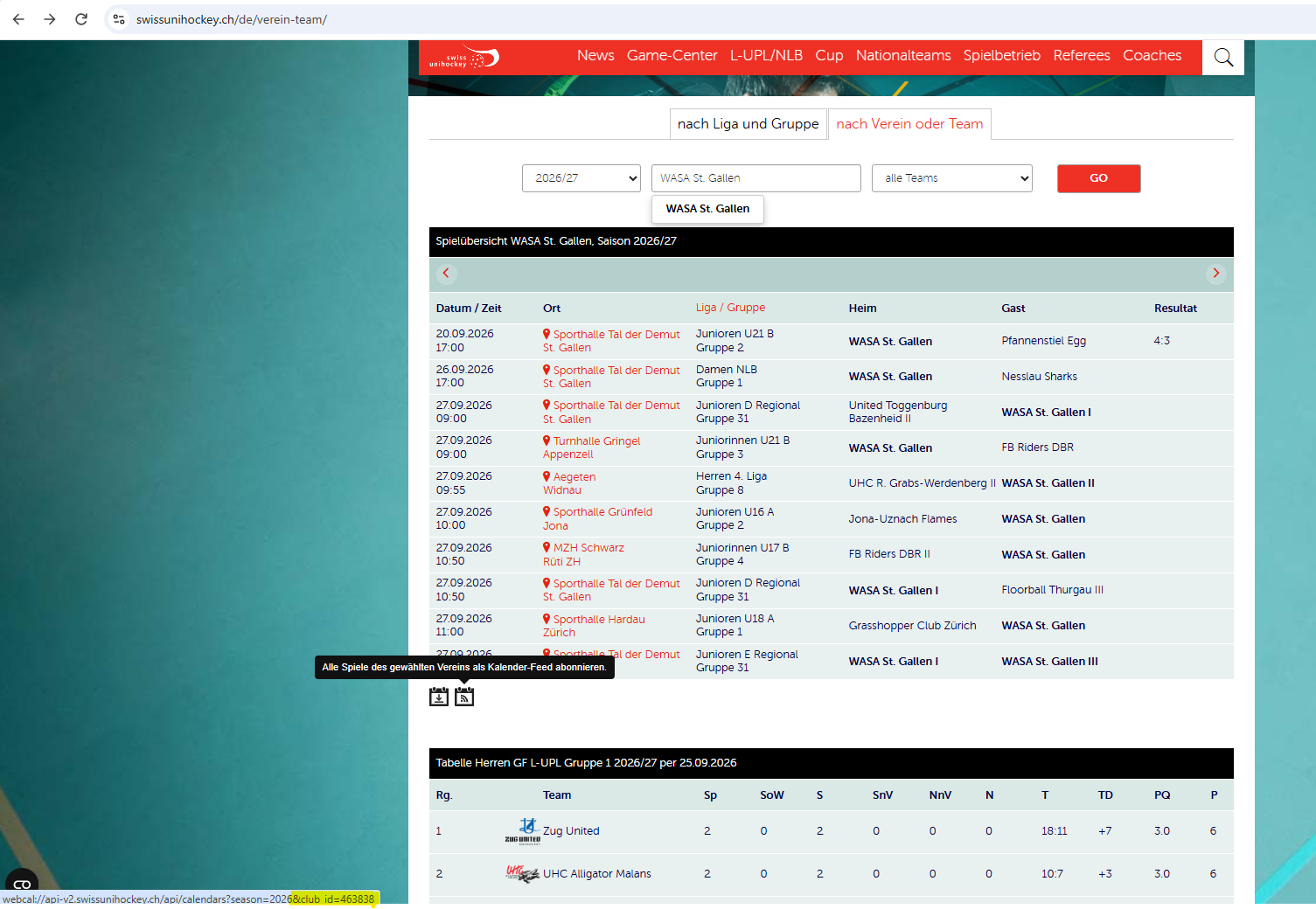
Öffne auf swissunihockey.ch/de/verein-team den Reiter «nach Verein oder Team» und wähle deinen Verein aus. Fahre unterhalb der Spielübersicht mit dem Mauszeiger über das Kalender-Feed-Symbol («Alle Spiele des gewählten Vereins als Kalender-Feed abonnieren»). In der Statuszeile des Browsers unten links siehst du die Adresse mit club_id=xxxxxx — diese Nummer ist die Verein-ID, die du im Einrichtungs-Assistenten eingeben musst.
Lizenzen
Als Nächstes siehst du die Lizenzen, die dir zur Verfügung stehen. Du kannst sie jetzt über «Lizenzen verwalten» anpassen oder das jederzeit später erledigen. Mit «Weiter» gelangst du zur Einrichtung deines ersten Teams.
Erstes Team einrichten
Gib dein gewünschtes erstes Team mit Name und Kategorie an. Du kannst nachher beliebig viele weitere Teams erstellen. Schliesse den Assistenten mit «Fertig einrichten» ab.